


固定窗口11是最终的PC修复软件或Windows修复工具,只需点击一下,即可修复Windows 11/10问题、烦恼和问题!它已更新到版本11,并优化为支持Windows 11和Windows 10操作系统。
用于Windows 11/10的FixWin 11
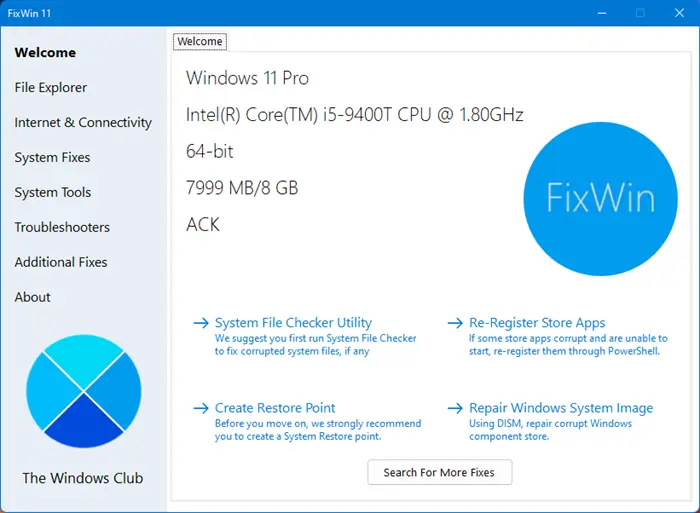
修复Windows 11/10问题的最佳PC修复软件或Windows修复工具
- 文件浏览器:提供修复程序来解决与Windows文件资源管理器相关的问题。
- 互联网和连接:让您修复升级Windows操作系统后面临的互联网问题
- 系统修复:提供了几个常见的Windows问题的修复,并包括一个选项来重置缩略图缓存,重新注册所有系统DLL文件和修复Windows激活问题
- 系统工具:提供修复可能无法正常工作的内置工具。一个新的高级系统信息选项卡显示有关系统的一些特定高级信息,如处理器中的线程数、逻辑处理器数、最大显示分辨率、最大刷新率等。
- 疑难解答:本节提供了指向内置Windows故障诊断程序的直接链接,以及指向Microsoft发布的其他故障诊断程序的下载链接。
- 其他修复:为Windows 11和Windows 10提供了其他几个修复程序。
什么是FixWin Windows修复工具?
FixWin是最佳免费Windows修复工具这让您只需点击一下鼠标就可以解决Windows的问题和烦恼。它已更新到版本11,并优化为支持Windows 11和Windows 10操作系统。
如何使用FixWin 11修复Windows 11问题
- 我们首先建议您运行系统文件检查器。
- 欢迎页面上提供的按钮将会运并将检查和替换任何损坏的Windows系统文件。预计需要5-10分钟。如果要求,重新启动计算机。
- 如果你正面临与微软或商店应用相关的问题,重新注册商店应用。欢迎页面上提供了一个一键式按钮,让您可以轻松完成此操作。
- 如果您面临Windows 11/10的重大问题,运行DISM实用程序来修复您的Windows系统映像这可能是个好主意。欢迎页面上也方便地放置了一个按钮。
- 接下来,我们坚持你创建系统还原点。提供的按钮将创建一个。我们始终建议您在对系统进行任何更改之前创建一个。如果您愿意或需要,您可以随时返回到该还原点。
- 做完这些后,一次最多应用一个修复然后重启你的电脑。请检查一下事情是否令你满意;如果没有,您可以选择立即恢复。
- 如果您想先了解每个修复程序的作用,请单击?修复按钮旁边的帮助按钮。一个弹出窗口会告诉你这个补丁到底是做什么的。双击它会将命令复制到您的剪贴板,如果您想要手动运行修复程序,这将很有帮助。
- 有些问题不是点击一下就能解决的。因此,如果您在这里没有找到您的解决方案,请单击搜索更多修复按钮,搜索一下,看看是否能找到您想要的东西。
FixWin 11提供的修复Windows 11/10的修复列表
以下是FixWin 11为Windows 11和Windows 10提供的修复列表:
文件浏览器
- 桌面上缺少回收站图标
- WerMgr.exe或WerFault.exe应用程序错误
- 控制面板中缺少文件夹或文件资源管理器选项,或者已被管理员或恶意软件禁用
- 修复回收站图标不自动刷新的问题
- 在Windows中,资源管理器在启动时不启动
- 缩略图未在文件资源管理器中显示
- 重置回收站。回收站已损坏。
- Windows或其他程序无法识别CD驱动器或DVD驱动器
- 文件资源管理器或Internet Explorer中出现“类未注册”错误
- “显示隐藏的文件、文件夹和驱动器”选项没有显示在文件夹选项中
- 桌面图标设置中的回收站是灰色的
互联网和连接
- Internet Explorer的右键上下文菜单被禁用
- 无法连接到互联网,互联网协议(TCP/IP)存在一些问题
- 关于DNS解析的问题。通过清除DNS解析器缓存来修复它
- 失败和已安装更新的长列表。清除Windows Update历史记录
- Windows防火墙设置有问题。重置Windows防火墙配置
- 将IE重置为默认配置。
- 上网时Internet Explorer出现运行时错误
- 优化互联网选项每台服务器的最大连接数,以便同时下载两个以上的文件
- “Internet选项”对话框的“高级”选项卡下的设置中缺少Internet选项
- 修复Winsock(重置目录)
- Telnet不被识别为内部或外部命令
系统修复
- Windows组件存储已损坏
- 重置设置app设置无法启动
- 禁用OneDriveOneDrive在后台运行并同步大量文件
- 开始菜单不起作用或打不开
- 升级后Wi-fi不工作
- Windows Updates在升级后无法下载更新
- 资源管理器中有多个OneDrive条目
- Windows沙盒无法启动
- Windows Update错误
- WslRegistrationDistribution失败,出现错误
- 电池剩余时间不可见
- 从商店下载应用程序时遇到问题。清除并重置存储缓存
- 该应用程序不是从Windows应用商店安装的。错误代码:0x8024001e
- Windows应用商店应用未打开。重新注册所有应用程序
- 重置缩略图缓存
- 重新注册所有系统DLL文件
- 修复Windows激活问题
- 修复Windows保存JPG或JPEG为JFIF
系统工具
- “任务管理器已被管理员禁用”或任务管理器选项被禁用
- “命令提示符已被您的管理员停用”并且不能运行任何cmd或批处理文件
- “注册表编辑器已被管理员禁用”
- 启用MMC管理单元。一些病毒会禁用管理单元,从而阻止组策略(gpedit.msc)和类似服务的运行
- 将Windows搜索重置为默认值。这将修复与Windows搜索相关的问题
- “系统还原已被管理员禁用。请联系您的系统管理员。
- 设备管理器工作不正常,没有显示任何设备。
- 修复Windows Defender。将所有Windows Defender设置重置为默认值。
- 操作中心和Windows安全中心无法识别已安装的防病毒软件或防火墙,或者仍然将旧的防病毒软件识别为已安装。
- 重置Windows安全设置
- 在单独的高级系统信息选项卡上,您可以看到系统的规格,如处理器中的线程数、逻辑处理器数、最大显示分辨率、最大刷新率等。
疑难解答
以下内置的Windows故障排除程序可以直接从FixWin启动:
- 播放音频
- 录制音频
- 力量
- 打印机
- 共享文件夹
- 家庭组
- 互联网性能
- 互联网安全
- Windows Media Player设置
- Windows Media Player库
- Windows Media Player DVD
- 互联网连接
- 硬件和设备
- 传入连接
- 系统维护
- 网络适配器
- Windows Update
- 搜索和索引
- 附加:修复以下问题的疑难解答链接:
-
- 邮件和日历应用崩溃
- 设置应用程序无法启动
- Windows打印机疑难解答
- Windows应用商店应用疑难解答
其他修复:
- 添加重建图标缓存支持
- 启用休眠。关机选项中缺少休眠选项
- 恢复便笺删除警告对话框
- Aero Snap、Aero Peek或Aero Shake不起作用
- 修复损坏的桌面图标。修复并重建损坏的图标缓存。
- 任务栏跳转列表丢失或不存储MRU文件列表
- 通知已被禁用
- 此计算机上禁用了Windows脚本主机访问
- 升级Windows操作系统后,Office文档无法打开
- 无法写入恢复映像。错误代码–0x 8004230 c
- Windows Media Player显示以下错误:“发生了内部应用程序错误。”
- FixWin还允许您:
- 重置组策略设置
- 重置catroot2文件夹
- 将记事本重置为默认值
- 重置数据使用
- 重置WMI知识库
- 重置回收站
- 重置Winsock
- 重置Windows应用商店缓存
- 重置DNS缓存
- 重置TCP/IP
- 重置Windows Defender设置
- 重置Windows防火墙设置
- 重置设置应用程序
- 重置Windows Update历史记录
- 重置软件分发文件夹
- 重置触摸板设置
- 重置Windows密码设置
- 重置键盘设置
- 重置边缘浏览器设置
- 重置WinHTTP代理服务器设置
- 重置和重建字体缓存等。
FixWin Windows修复工具是免费的吗?
FixWin是绝对免费的,而且它是一个不需要安装的便携式Windows修复工具。只需下载并开始使用它。
适用于Windows 11和Windows 10的FixWin 11.1,已经开发了Paras Sidhu,用于Windows俱乐部。但是,如果您使用第三方工具修改了Windows映像,FixWin可能无法运行,因为它可能会丢失运行FixWin所需的一些核心组件,从而导致失败。
注意:如果您的拥护者或者第三方防病毒软件不允许您下载它,将其添加到例外列表中.
FixWin for Windows安全吗?
是的,绝对的!一些安全软件可能会给出误报,因为该工具可能需要访问和修复系统文件。不过放心,Windows 11和Windows 10的FixWin是安全干净的。
最好的PC修复软件是哪个?
毫无疑问,FixWin是一个合法的和非常受欢迎的PC修复软件,你可以通过点击来修复Windows的问题和烦恼。得到了很多网站的好评和认可。它的所有功能完全免费使用!
扫码访问小程序中的本文

感谢您的来访,获取更多精彩文章请收藏本站。

© 版权声明
1. 资源都是经过站长或作者收集测试修改后发布分享。转载请在文内以超链形式注明出处,谢谢合作!
2. 本站除原创内容,其余所有内容均收集自互联网,仅限用于学习和研究目的,本站不对其内容的合法性承担任何责任。如有版权内容,请通知我们或作者删除,其版权均归原作者所有,本站虽力求保存原有版权信息,但因众多资源经多次转载,已无法确定其真实来源,或已将原有信息丢失,所以敬请原作者谅解!
3. 本站用户所发布的一切资源内容不代表本站立场,并不代表本站赞同其观点和对其真实性负责,若您对本站所载资源作品版权归属存有异议,请留言附说明联系邮箱,我们将在第一时间予以处理 ,同时向您表示歉意!为尊重作者版权,请购买原版作品,支持您喜欢的作者,谢谢!
4. 本站一律禁止以任何方式发布或转载任何违法的相关信息,访客如有发现请立即向站长举报;本站资源文件大多存储在云盘,如发现链接或图片失效,请联系作者或站长及时更新。
THE END

![[Xiuren秀人网]2024.04.30 NO.8486 桃妖夭[84+1P/698MB]-默默网创](https://xn.yztx.top/wp-content/uploads/2025/09/虚拟卡密.png)


暂无评论内容